手開二聯式銷項發票怎麼登打
適用:自己手寫開出去的二聯式紙本發票(票面只有總計、沒印稅額)。範例是 115 年 9-10 月的一張發票。
三個重點
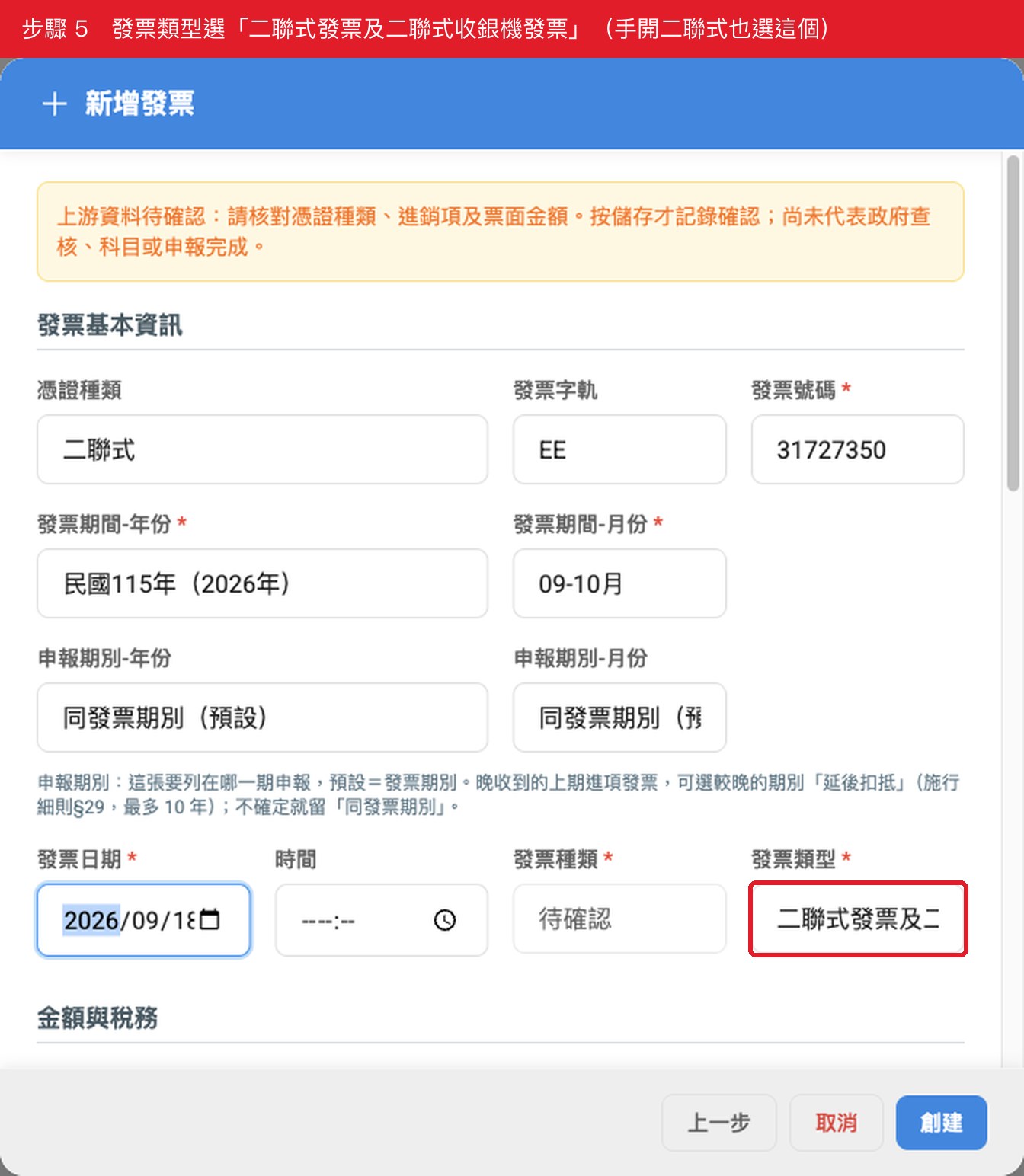
① 發票類型選「二聯式發票及二聯式收銀機發票」,手開二聯式跟收銀機二聯式申報時是同一類。
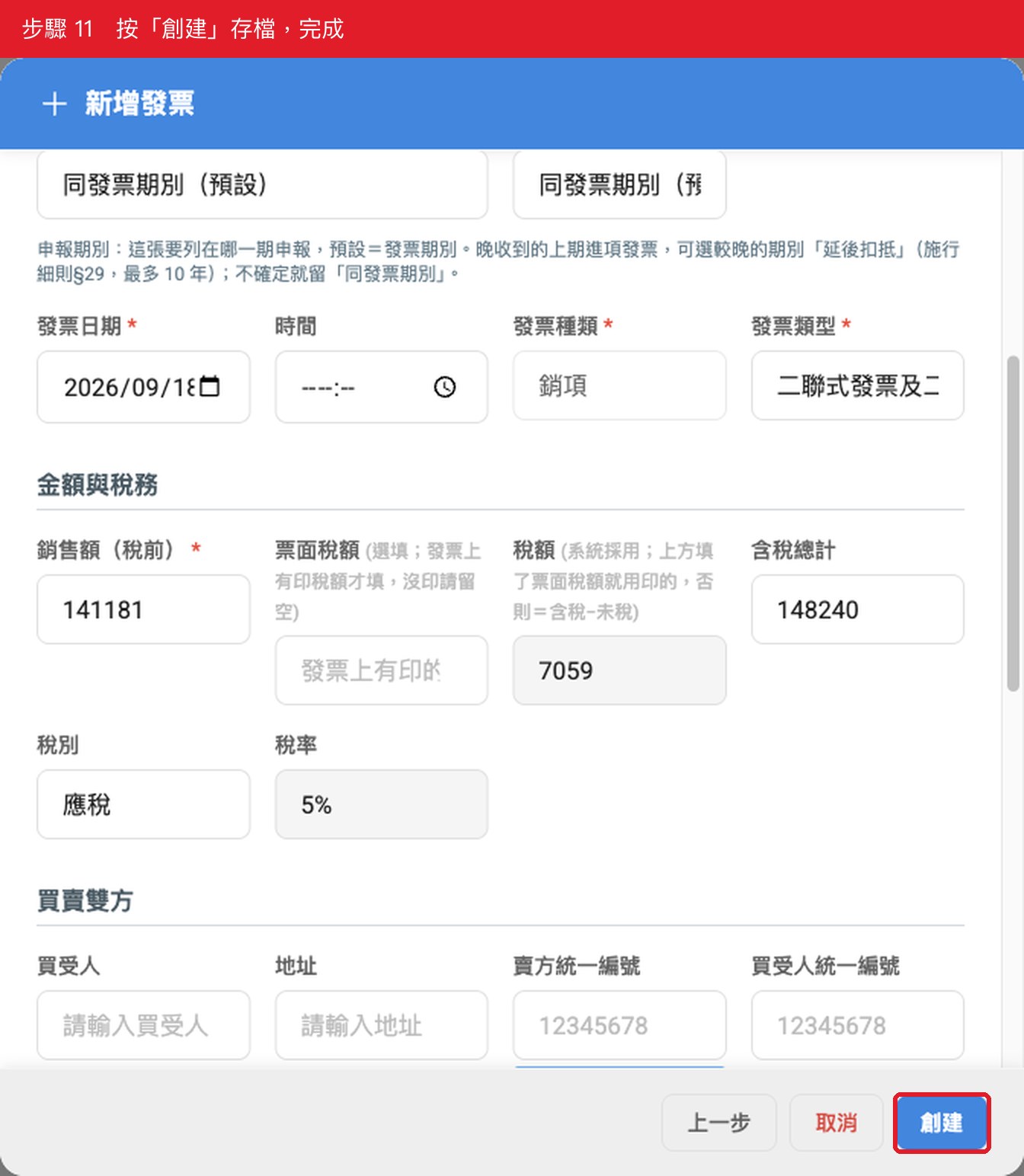
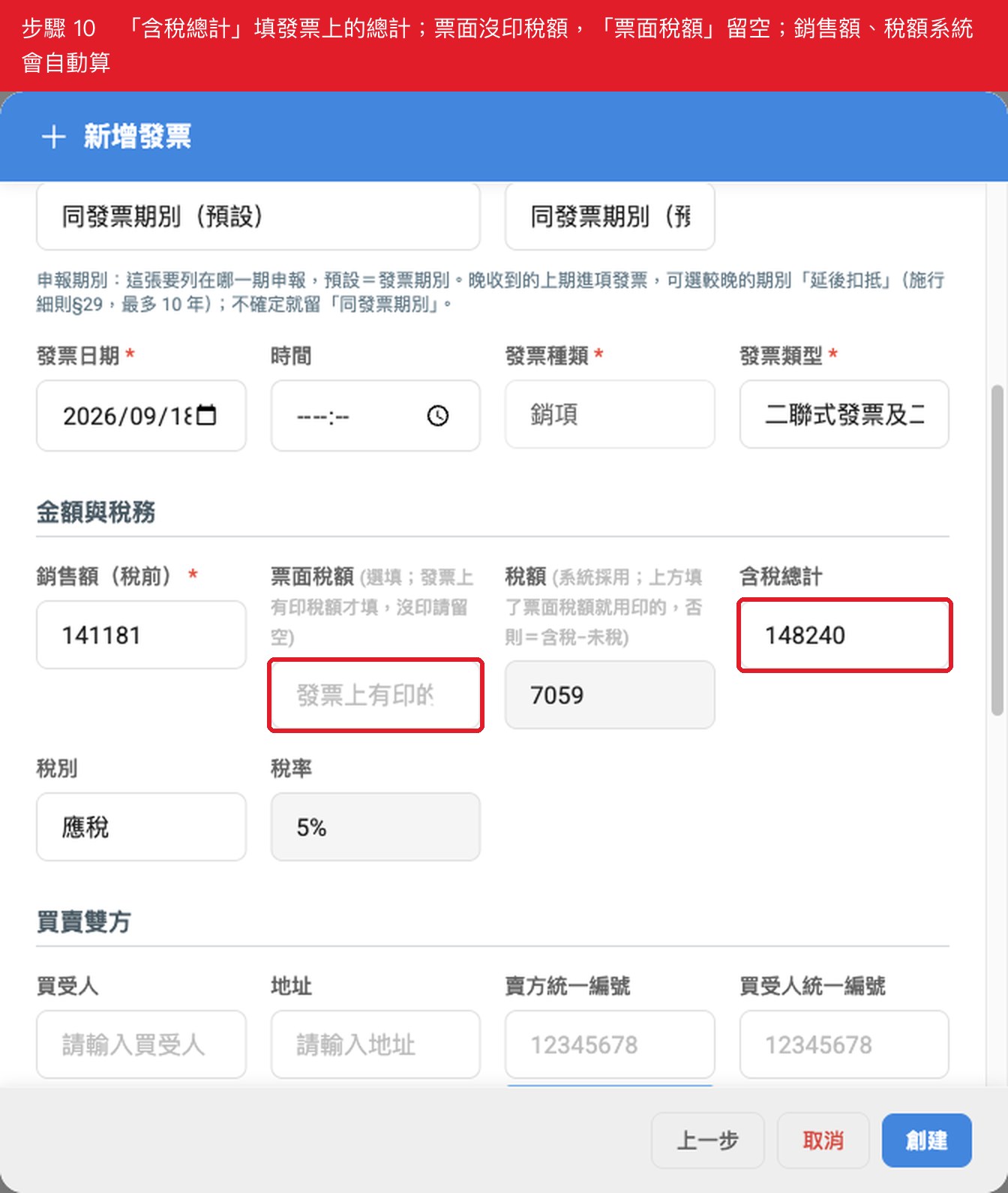
② 只填「含稅總計」,「票面稅額」留空,系統自動拆出銷售額和稅額。
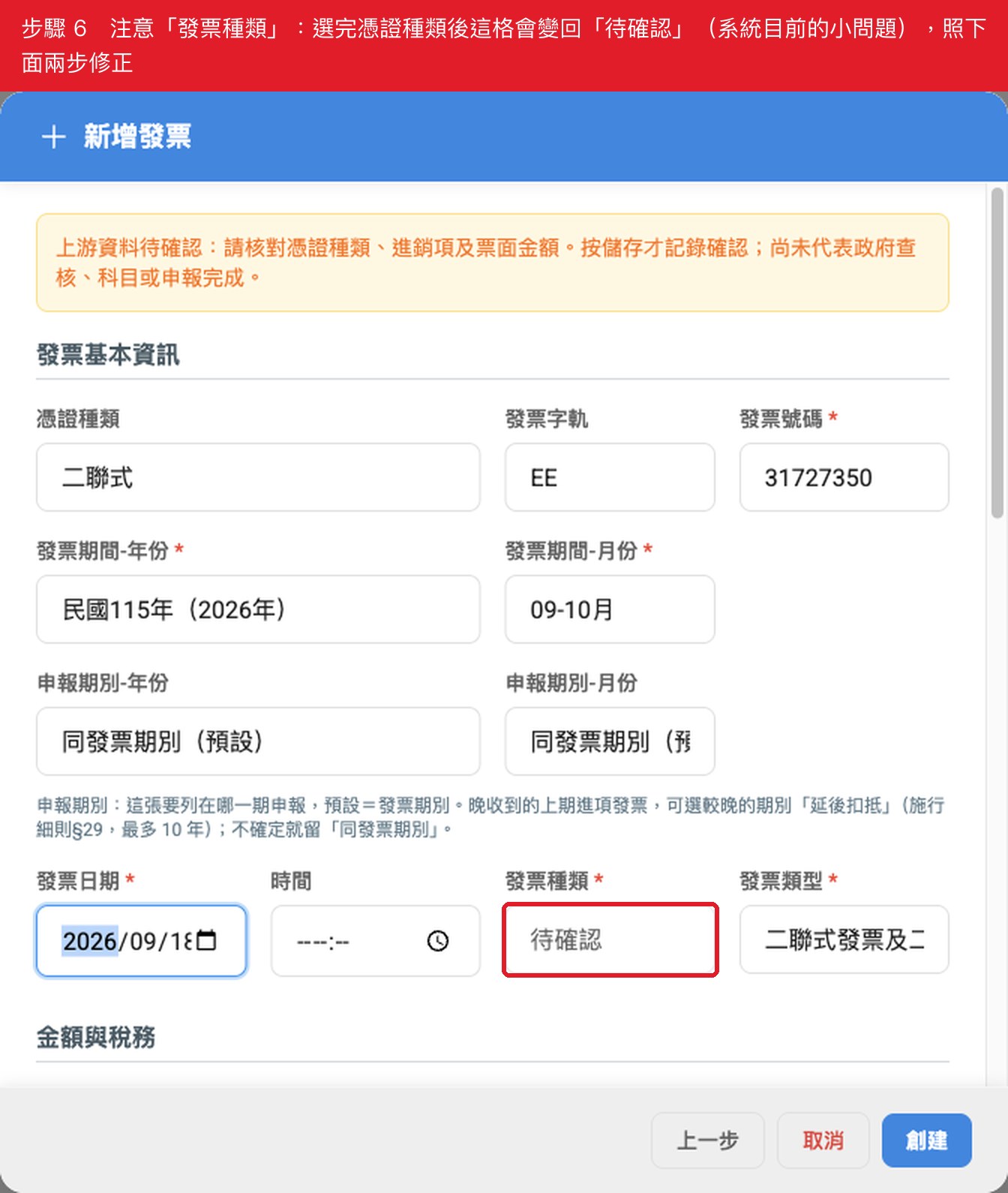
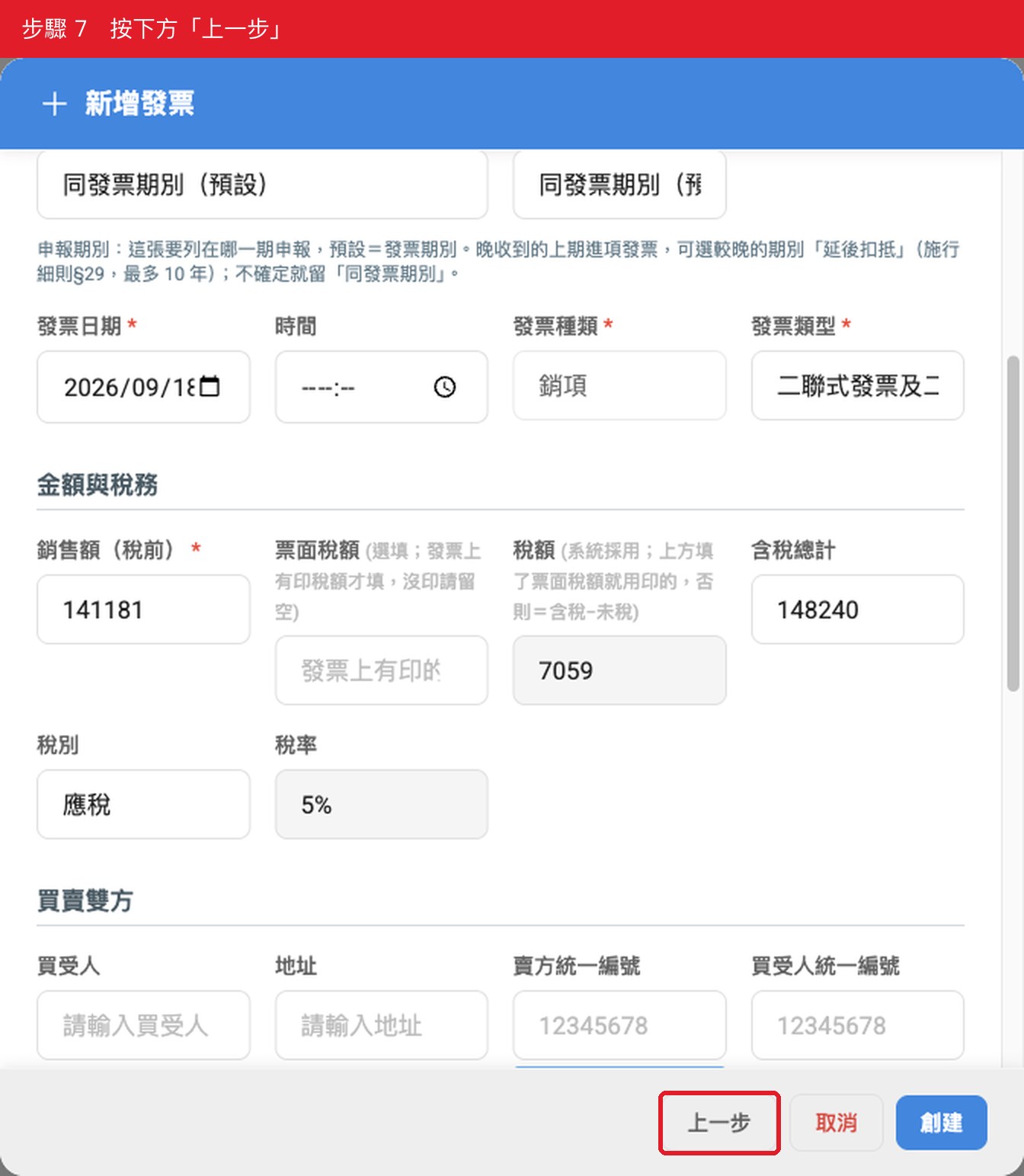
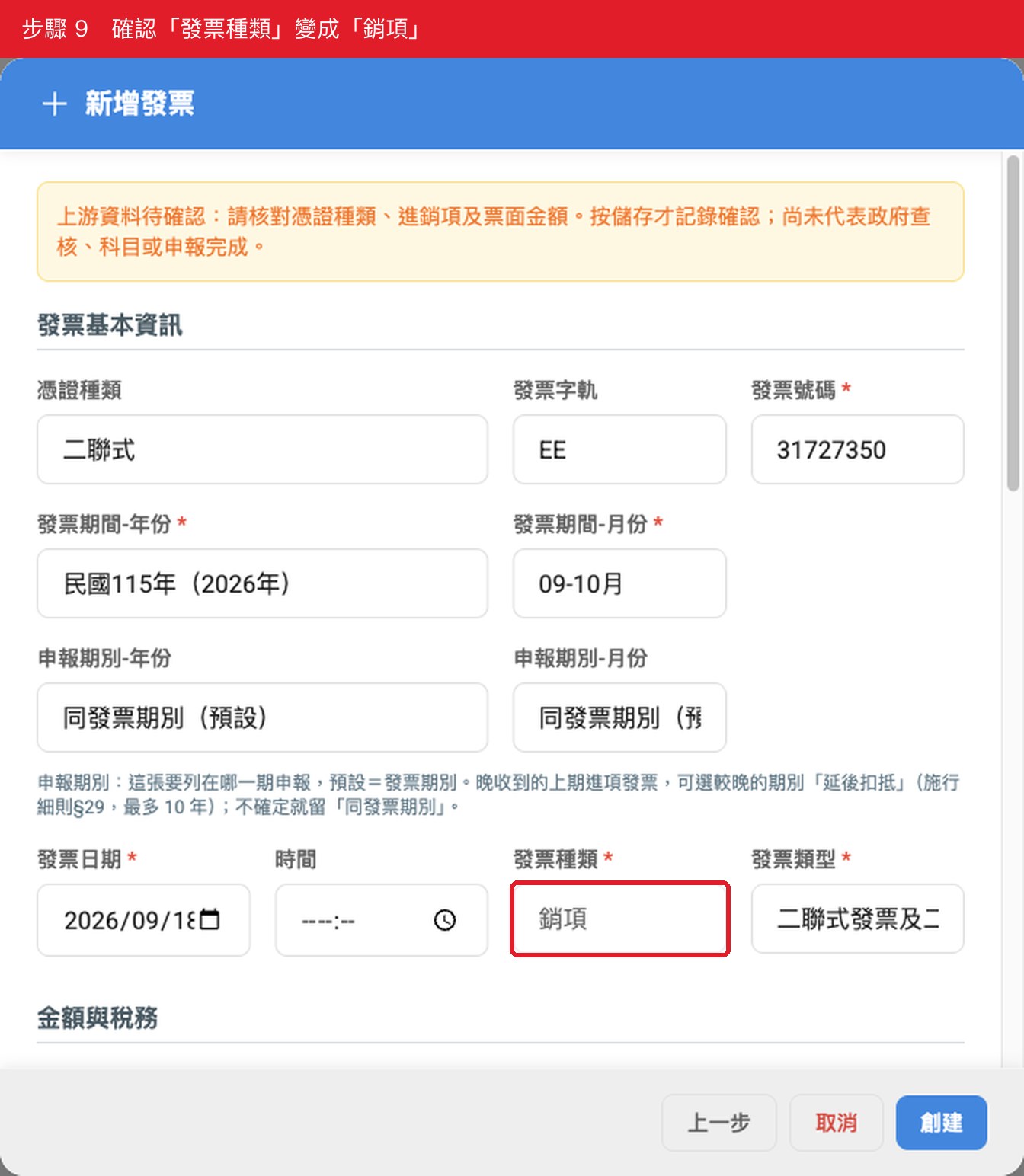
③ 選完憑證種類後,「發票種類」會變回「待確認」,要按「上一步」重選一次銷項(步驟 6~9)。
① 發票類型選「二聯式發票及二聯式收銀機發票」,手開二聯式跟收銀機二聯式申報時是同一類。
② 只填「含稅總計」,「票面稅額」留空,系統自動拆出銷售額和稅額。
③ 選完憑證種類後,「發票種類」會變回「待確認」,要按「上一步」重選一次銷項(步驟 6~9)。
1到「發票列表」,按右上角「新增發票」

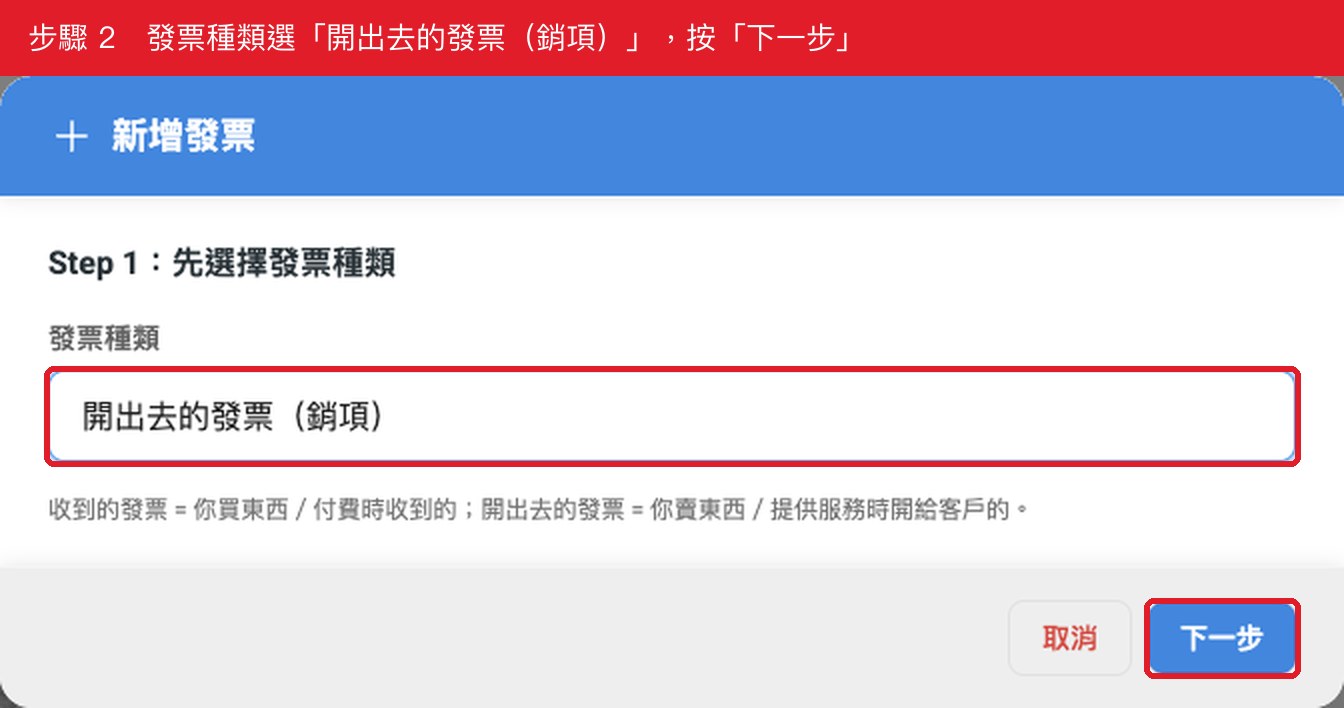
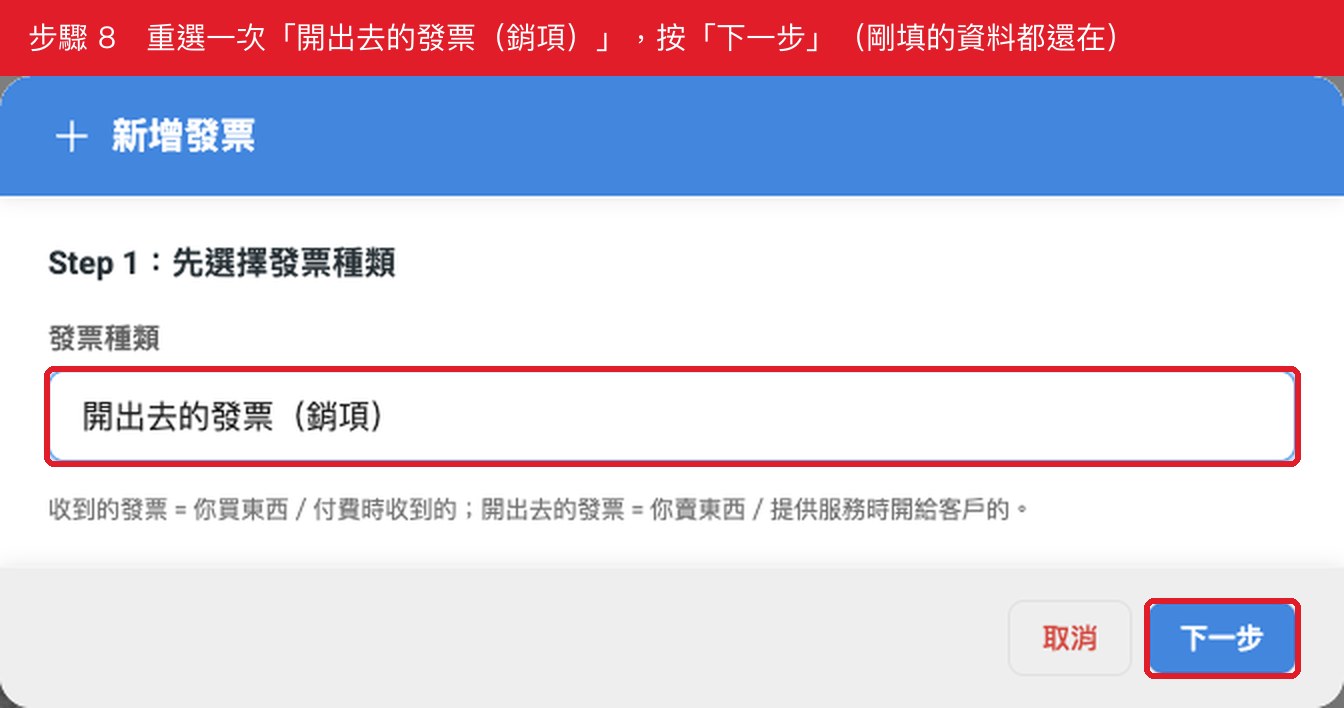
2發票種類選「開出去的發票(銷項)」,按「下一步」
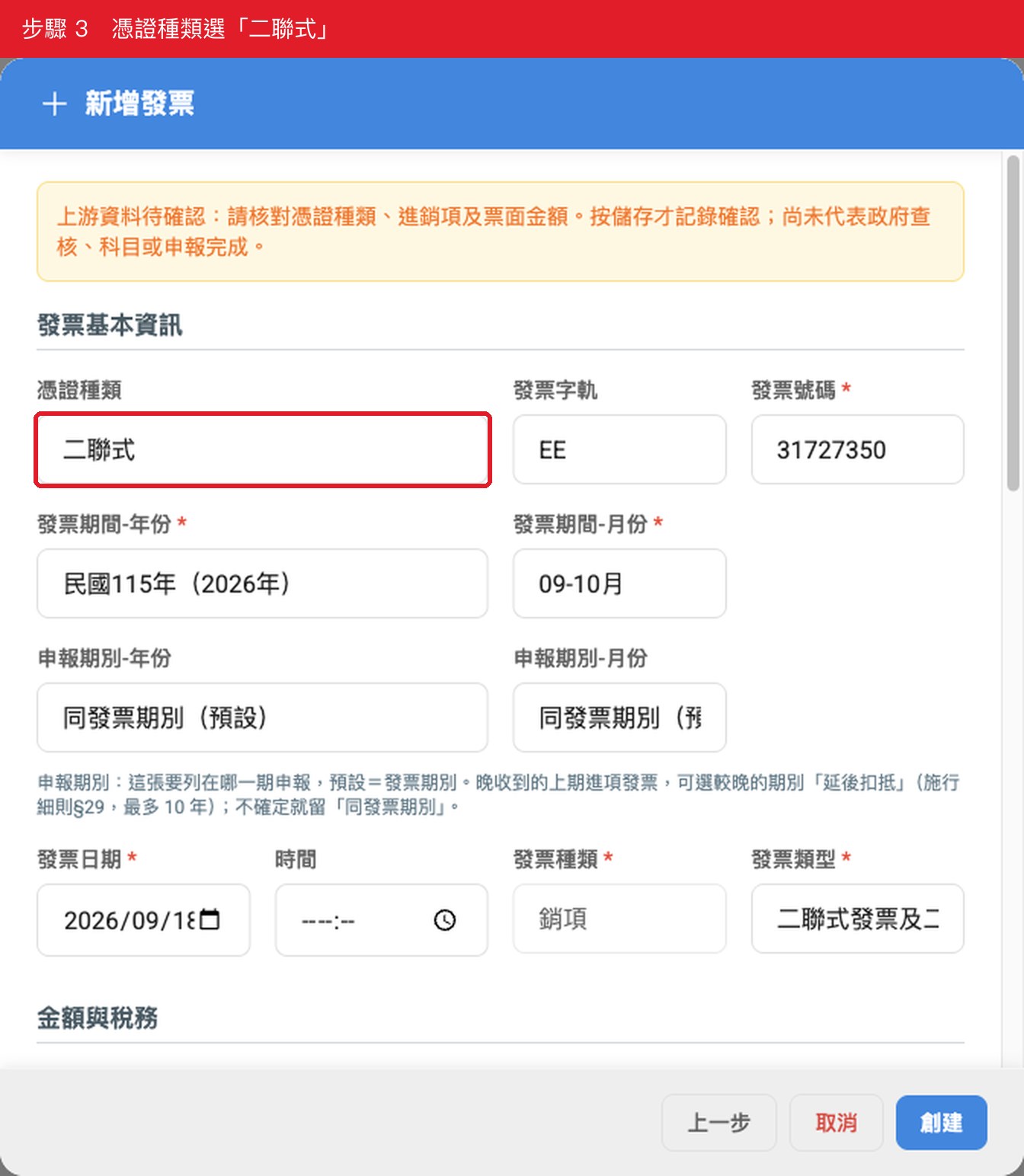
3憑證種類選「二聯式」
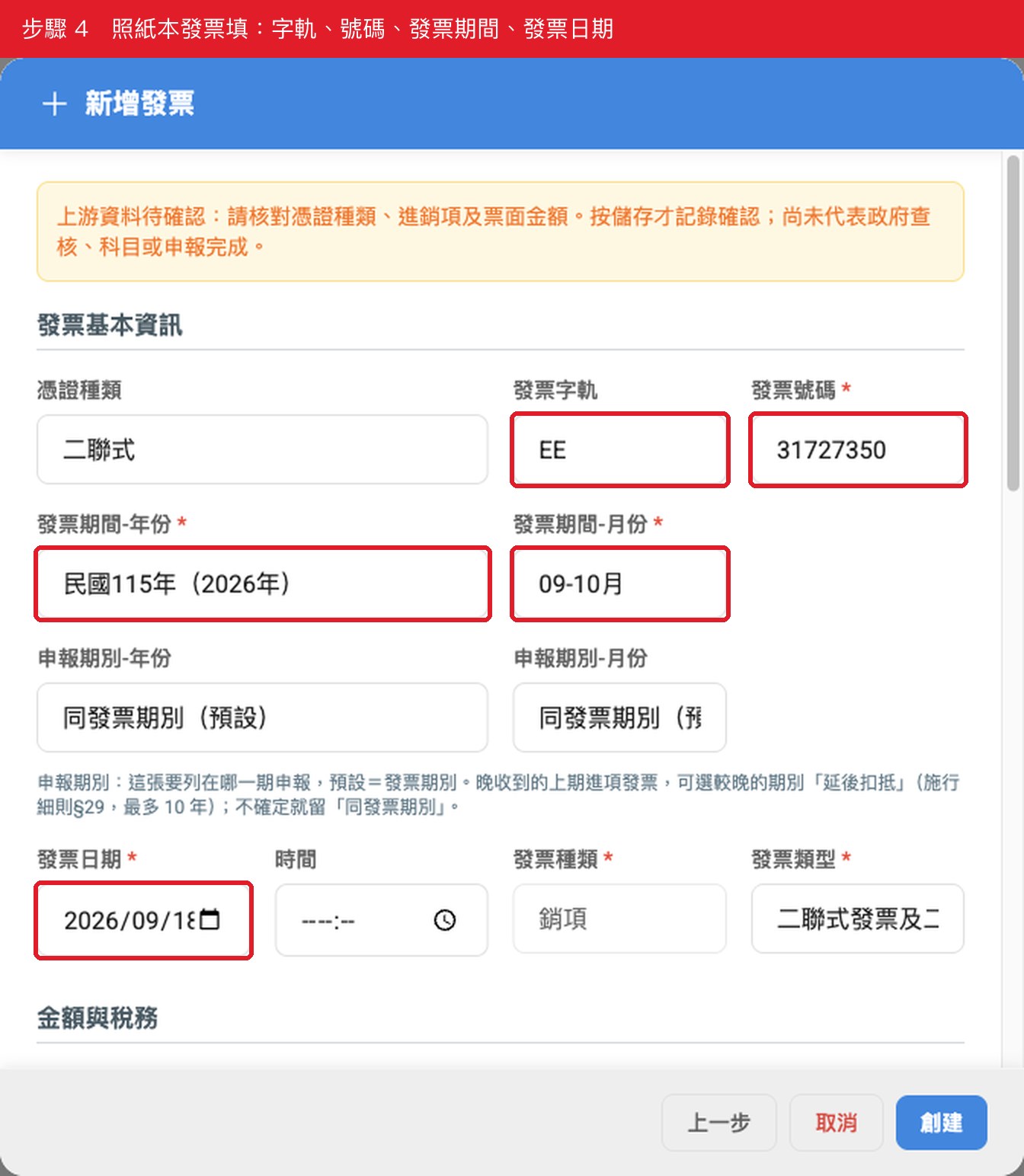
4照紙本發票填:字軌、號碼、發票期間、發票日期
5發票類型選「二聯式發票及二聯式收銀機發票」(手開二聯式也選這個)
6注意「發票種類」:選完憑證種類後這格會變回「待確認」(系統目前的小問題),照下面兩步修正
7按下方「上一步」
8重選一次「開出去的發票(銷項)」,按「下一步」(剛填的資料都還在)
9確認「發票種類」變成「銷項」
10「含稅總計」填發票上的總計;票面沒印稅額,「票面稅額」留空;銷售額、稅額系統會自動算
11按「創建」存檔,完成